
Оглавление
МЦКО – Московский центр качества образования. Главная функция организации – отслеживание достижений учеников в процессе образования, аккредитация вузов, школ и других учебных заведений. Этот сервис относится к Департаменту образования города Москва.
Личный кабинет организации предоставляет возможность получить информацию о личных достижениях, организации конкурсов. Эти данные можно получить онлайн. Также можно связаться с руководящими лицами организации и получить график планируемых работ и др.
Способы регистрации
Есть два основных способа регистрации:
Способ 1:
Через социальные сети (быстрее и проще)
- ВКонтакте
- Mail.ru
Способ 2:
- Через email и пароль (классический способ). Я рекомендую использовать первый способ — это реально быстрее и не нужно придумывать сложные пароли.
Регистрация через социальную сеть
- Переходите по ссылке.
- Выбираем социальную сеть. Кликаете на одну из иконок социальных сетей (Google, VK, Facebook, Mail.ru).
- Авторизуемся. Входите в выбранную социальную сеть и разрешаете доступ MCKO к вашей информации.
- Заполняем профиль. Система автоматически заполнит базовую информацию из вашей социальной сети, вам нужно будет только:
— Указать ваш статус (ученик, родитель, педагог)
— Подтвердить или дополнить личные данные
— Указать учебное заведение (если нужно) - Подтверждаем данные. Проверяете все данные и подтверждаете регистрацию.
Готово! Ваш аккаунт создан, и вы можете пользоваться всеми функциями личного кабинета.
Регистрация с email и паролем
Если по каким-то причинам не хотите использовать социальные сети, есть традиционный способ:
- Выбираем «Создать учетную запись». На странице регистрации кликаете на ссылку «Создать учетную запись».
- Заполняем основные данные:
— Email — обязательно действующий email адрес, туда придёт подтверждение
— Фамилия и Имя — указываете в том виде, как в документах
— Дата рождения — для определения возрастной категории диагностик - Придумываем надёжный пароль
Требования к паролю:
— Минимум 6 символов
— Латинские буквы и цифры
— Хотя бы одна заглавная буква
— Хотя бы одна цифра
— Подтверждение пароля (повторяете пароль) - Подтверждаем согласия
— Ставите галочки в нужных местах:
— Согласие на обработку персональных данных
— Согласие на получение уведомлений (опционально)
— Другие согласия по необходимости - Подтверждаем email. Проверяете почту и переходите по ссылке подтверждения.
- Указываем дополнительную информацию
— Статус (ученик/родитель/педагог)
— Учебное заведение
— Класс (для учеников)
— Предметы (для педагогов)
Вход в личный кабинет
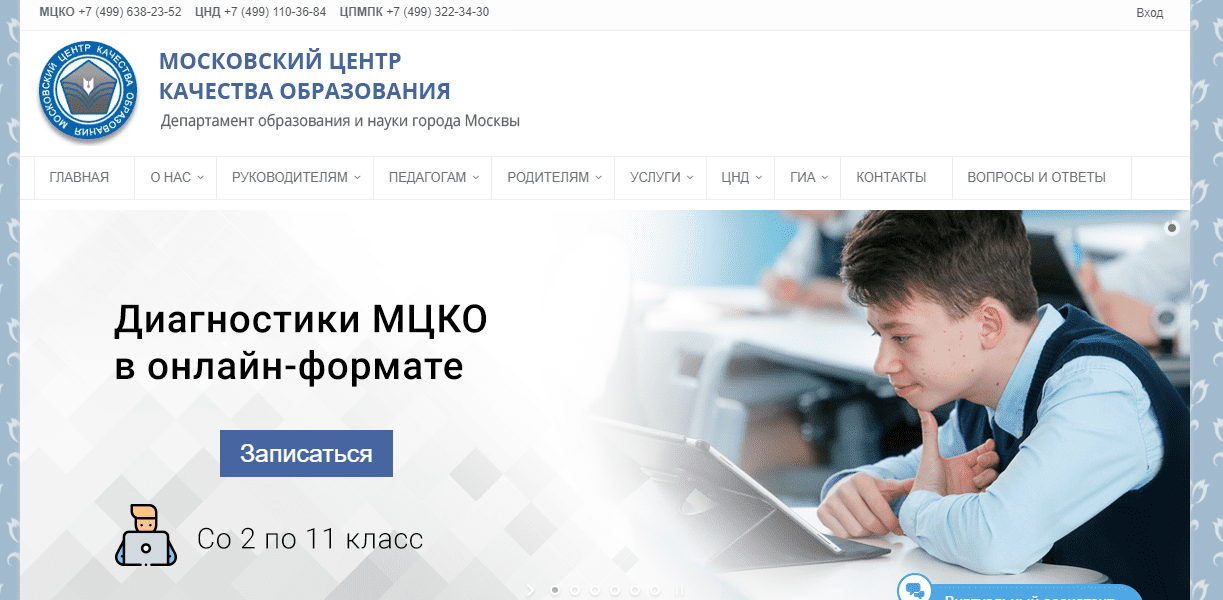
Главные преимущества личного кабинета – максимально простое и понятное меню, а также достаточно информации о работе МЦКО. Сначала нужно пройти регистрацию по ссылке https://mcko.ru/greetings или нажать на строку «Вход» в правом в верхнем правом углу экрана.
Для создания ЛК Вам нужно:
- Указать адрес электронной почты.
- Из символов разного регистра придумать уникальный пароль.
- Повторить пароль.
- Прочесть правила обслуживания и использования портала.
- Поставить галочку в строке «Я согласен с Правилами».
- Кликнуть по кнопке «Зарегистрироваться».
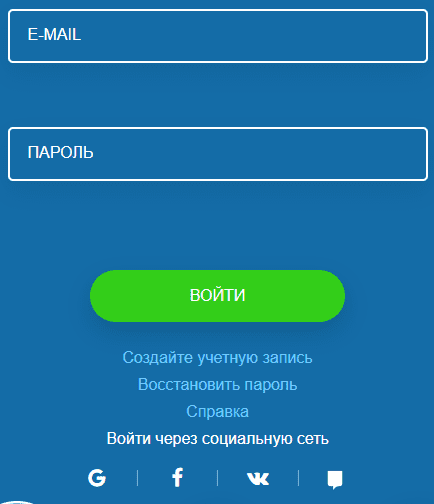
Чтобы войти в личный кабинет, нужно выполнить несколько пунктов:
- Ввести верный адрес эл. почты.
- Вписать уникальный пароль.
- Кликнуть по кнопке «Войти».
Также утерянный пароль можно в любой момент восстановить в форме входа в личный кабинет. Нужно указать адрес электронной почты, которую использовали при создании ЛК. На нее придет письмо с дальнейшей инструкцией.
Как записаться на диагностику MCKO
Определяемся с типом диагностики
В системе MCKO есть разные виды диагностики:
Для школьников:
- Диагностические работы по предметам (математика, русский язык и т.д.)
- Итоговые диагностики
- Промежуточные диагностики
Для педагогов:
- Диагностика профессиональных компетенций
- Предметные диагностики
- Аттестационные работы
Проверяем расписание
Обычно диагностики проводятся в определённые периоды. Не пропустите объявления о начале регистрации!
Запись на индивидуальную диагностику
- Заходим в раздел «Индивидуальная диагностика». На сайте ищем раздел «Индивидуальная диагностика».
- Выбираем предмет и класс
— Указываете класс обучения
— Выбираете предмет диагностики
— Проверяете, есть ли места на выбранную дату - Заполняем заявку
Для ученика:
— ФИО полностью
— Дата рождения
— Класс обучения
— Школа
Для родителя:
— Свои данные как законного представителя
— Данные ребёнка
— Контактные телефоны - Выбираем дату и время. Система покажет доступные даты и временные слоты. Выбираете удобные.
- Оплачиваем участие
Стоимость диагностики в 2025 году составляет:
— Очная форма в центре: 1000 ₽
— Онлайн-формат: 900 ₽
Оплатить можно:
— Банковской картой
— Через интернет-банкинг
— В кассе центра (только очная форма) - Получаем подтверждение
На email приходит:
— Чек об оплате
— Памятка о том, как проходит диагностика
— Номер заявки
— Изменение или отмена заявки
Если приём заявок ещё открыт:
— Можно самостоятельно изменить дату, время или предмет
— Заходите в личный кабинет → «Мои заявки» → «Изменить»
Если приём заявок закрыт:
— Нужно обращаться в поддержку MCKO
— Возврат возможен только по уважительной причине
— Смотрите условия возврата в правилах конкретного мероприятия
— По закону от диагностики можно отказаться:
— Диагностика МЦКО не является обязательной аттестацией
— Для отказа нужно подать письменное заявление
— Возврат средств зависит от правил конкретного мероприятия
Восстановления пароля
- Переходим на страницу восстановления. Откройте ссылку: Вы увидите страницу с заголовком «Восстановление пароля».
- Заполняем форму восстановления. На странице вы увидите форму с надписью «Заполните форму и нажмите кнопку «ОТПРАВИТЬ»». В поле для ввода укажите:
— Email адрес, который использовали при регистрации в системе MCKO - Нажимаем «ОТПРАВИТЬ». После заполнения email нажмите на кнопку «ОТПРАВИТЬ».
- Проверяем электронную почту. Система автоматически отправит на указанный email специальную ссылку для сброса пароля.
Проверьте:
— Входящие сообщения
— Папку «Спам» (иногда письма попадают туда)
— Папку «Промо» (если используется в вашем почтовом клиенте) - Переходим по ссылке из письма. Откройте письмо от MCKO и перейдите по ссылке для сброса пароля. Ссылка действительна ограниченное время (обычно 24 часа).
- Создаём новый пароль.
На странице создания нового пароля введите:
— Новый пароль (должен соответствовать требованиям MCKO)
— Подтверждение пароля (повторите тот же пароль)
Требования к новому паролю:
— Минимум 6 символов
— Обязательно должны быть латинские буквы и цифры
— Хотя бы одна заглавная буква (A-Z)
— Хотя бы одна цифра (0-9)
— Не повторяйте старый пароль - Сохраняем изменения. Нажмите кнопку «Сохранить» или «Изменить пароль» для подтверждения изменений.
- Возвращаемся на страницу входа. После успешного изменения пароля система перенаправит вас на страницу входа.
- Входим с новыми данными
Используйте:
— Email адрес (который использовали при регистрации)
— Новый пароль (который только что создали)
Функционал личного кабинета
На официальном сайте МЦКО есть ЛК, с помощью которого пользователь может зайти на сайт и прочесть нужную эму информацию.
В личном кабинете можно осуществить такие действия:
- Замена или коррекция личных данных профиля.
- Получить подтверждающих документ о участии в конкурсе и тд.
- Ознакомиться с графиком следующих мероприятий.
- Подать заявку на участие в программе.
Способы связи с поддержкой
- Телефон: +7 (495) 123-65-84
Звонить можно по будням с 9:00 до 18:00. Операторы отвечают быстро и всегда готовы помочь разобраться в любой ситуации. - Email: support@mcko.ru
Для письменных обращений. Ответят в течение 24 часов в рабочие дни. Хорошо подходит для сложных вопросов, которые требуют прикрепления документов. - Онлайн-чат на сайте
На сайте есть кнопка «Задать вопрос» в правом нижнем углу. Можно пообщаться вживую с консультантом в рабочее время. - Социальные сети:
Telegram канал
ВКонтакте: группа «МЦКО — Образование» - Форма обратной связи на сайте
Заполняете форму в разделе «Написать нам»:
— ФИО и контактные данные
— Тема обращения
— Подробное описание проблемы
— Приложения (при необходимости) - Специальные службы
Центр независимой диагностики (ЦНД):
— Email: cnd@mcko.ru/
— Телефон: +7 (495) 456-78-90
— Адрес: Москва, ул. Примерная, д. 123
Многофункциональный центр (МФЦ) при МЦКО:
— Для очного приёма документов
— Режим работы: пн-пт 9:00-17:00
— Адрес: Москва, ул. Образовательная, д. 45
Горячая линия по диагностикам:
— Специальная линия для срочных вопросов о диагностических работах: +7 (495) 987-65-43
