

Оглавление
Интернет для дома и офиса. Цифровое ТВ, телефония, домены, веб-хостинг. Подключить домашний интернет.
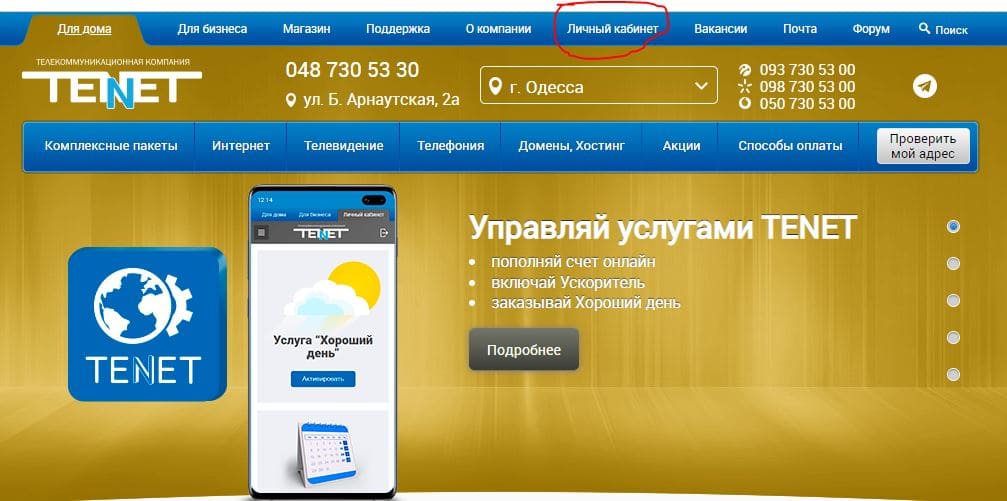
Вход и регистрация в личном кабинете
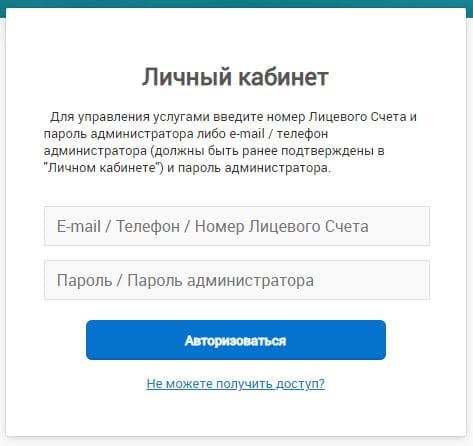
Для полного управления всеми услугами нужно на странице «Лицевого Счета» в поле Логин ввести или номер Лицевого Счета, или адрес электронной почты, или номер телефона, а в поле Пароль — пароль администратора. Пароль администратора находится на карточке «Форма №2» (для физических лиц). Обратите внимание, что для входа с помощью электронной почты или телефона, их нужно заранее подтвердить, как данные администратора.
Функции личного кабинета
Всем пользователям, вне зависимости от типа авторизации, доступны:
- просмотр списка зарегистрированных на Лицевом Счету услуг;
- просмотр информации о текущем балансе;
- просмотр истории всех платежей и начислений по месяцам;
- просмотр детальной статистики по услугам;
- описание текущего тарифного плана;
- тарифы на услуги междугородней и международной связи.
Нижеприведенные возможности доступны только при авторизации с помощью пароля администратора.
Абоненты, которые зарегистрированы как физические лица, могут:
- изменить пароль администратора;
- зарегистрировать новый почтовый ящик;
- изменить свои контактные данные: телефон, электронный почтовый ящик;
- пополнить Лицевой Счет в режиме online.
В настоящее время абоненты с пакетами для Дома могут:
- просмотреть детальную информацию о потреблении трафика, сессиях и звонках;
- заказать изменение действующего тарифного плана;
- заказать и получить кешбэк до 20%;
- изменить текущий или добавить дополнительный MAC-адрес;
- изменить пароль для доступа в Интернет, электронному почтовому ящику или SIP-аккаунту;
- заказать услугу «Хороший день»;
- заказать/отменить услугу «SMS-Информирование»;
- заказать/отменить дополнительные услуги: для Интернета — постоянный IP-адрес, для TENET-TV — пакеты HD, для телефонии — дополнительные виды обслуживания;
- заказать/отменить услугу «Перерыв»;
- заказать услугу «Переезд».
Кроме того, абоненты, которые зарегистрированы как юридические лица, могут выписать счет для оплаты услуг, также управлять услугами — после оформления соответствующего заявления.
Как изменить телефон и e-mail на Лицевом Счету
Чтобы получать новости об акциях, скидках и другую информацию TENET, а также для возможности восстановления пароля администратора, укажите на Лицевом Счету номер мобильного телефона и адрес своей электронной почты (e-mail). Для изменения этих данных:
- авторизуйтесь в «Личном кабинете», указав в поле Логин номер Лицевого Счета, а в поле Пароль — пароль администратора;
- в меню слева выберите Личные данные;
- на новой странице введите необходимые данные: контактный e-mail, номер основного телефона, номер дополнительного телефона/факса;
- сохраните данные, нажав кнопку Изменить.
Внимание: СМС отправляем на номер, указанный в поле Основной телефон.
Как изменить тарифный план для Дома
Для этого необходимо:
- авторизоваться в «Личном кабинете», указав в поле Логин номер Лицевого Счета, а в поле Пароль — пароль администратора;
- кликнуть по логину, для которого необходимо изменить тарифный план;
- на новой странице в выпадающем списке Меню управления нажать на верхний пункт Смена пакета;
- с помощью конструктора выбрать желаемый тарифный план и подтвердить выбор нажатием соответствующей кнопки;
- выбрать начало действия пакета (со следующего дня или с 1-го числа следующего месяца) и нажать кнопку Заказать.
Кроме того, в «Личном кабинете» можно настроить характеристики действующего пакета, изменив скорость доступа в Интернет или добавив сервисы цифрового телевидения, а также управлять дополнительными услугами. Для этого нажмите кнопку настроить услугу (изображение отвертки и гаечного ключа) слева от нужной услуги.
Стоимость перехода на любой тарифный план — бесплатно. В стоимость пакета не входят пользовательские надстройки: повышение скорости приема/передачи и дополнительные сервисы. Данная сумма списывается с Лицевого Счета сразу после подтверждения изменения тарифного плана.
Как часто можно изменять тарифный план
Производить изменения тарифного плана для дома можно в любой день месяца. Изменения вступят в силу уже на следующие сутки. В день можно производить не более одного изменения тарифного плана. Соответственно ежемесячно тарифный план можно менять до 28-31 раз в зависимости от числа календарных дней.
Тарификация осуществляется согласно продолжительности пользования тем или иным тарифным планом. Стоимость перехода на любой тарифный план — бесплатно. Данная сумма списывается с Лицевого Счета сразу после подтверждения изменения тарифного плана.
Как добавить «Регулярный платеж»
Для добавления услуги:
- авторизуйтесь в «Личном кабинете», указав в поле Логин номер Лицевого Счета, а в поле Пароль — пароль администратора;
- в меню слева выберите раздел Оплата;
- в открывшемся меню кликните на пункт Регулярный платеж и затем на кнопку Добавить Регулярный платеж;
- введите желаемую сумму платежа и нажмите кнопку далее;
- на новой странице укажите данные платежной карты и нажмите кнопку далее;
- после появления результатов оплаты (транзакции) нажмите кнопку далее;
- на новой странице настройте регулярный платеж — укажите сумму платежа, его периодичность и дату. Для подтверждения заказа услуги нажмите кнопку сохранить и активировать.
После заказа регулярного платежа оплата с указанной платежной карты будет происходить автоматически (без Вашего участия), а напоминания об этом Вы будете получать на свою электронную почту.
Внимание! С целью большей платежной безопасности абонентов, услуга «Регулярный платеж» автоматически удаляется с Лицевого Счета, если при попытке перевода средств (транзакции) возникла какая-либо ошибка. Эти ошибки генерирует банковский процессинговый центр и они могут появиться, если, например, платежная карта заблокирована из-за кражи, или превышен лимит переводов, или произошел сбой в работе процессингового центра. Поэтому после возникновения таких ошибок «Регулярный платеж» нужно заказывать заново.
Как редактировать «Регулярный платеж»
Для редактирования услуги:
- авторизуйтесь в «Личном кабинете», указав в поле Логин номер Лицевого Счета, а в поле Пароль — пароль администратора;
- в меню слева выберите раздел Оплата;
- в открывшемся меню кликните на пункт Регулярный платеж;
- нажмите на иконку слева с изображением карандаша;
- на новой странице выберите нужную дату следующей транзакции, период повторения и сумму платежа; нажмите кнопку Сохранить.
Внимание! С целью большей платежной безопасности абонентов, услуга «Регулярный платеж» автоматически удаляется с Лицевого Счета, если при попытке перевода средств (транзакции) возникла какая-либо ошибка. Эти ошибки генерирует банковский процессинговый центр, и они могут появиться, если, например, платежная карта заблокирована из-за кражи, или превышен лимит переводов, или произошел сбой в работе процессингового центра. Поэтому после возникновения таких ошибок «Регулярный платеж» нужно заказывать заново.
Как удалить «Регулярный платеж»
Для удаления услуги:
- авторизуйтесь в «Личном кабинете», указав в поле Логин номер Лицевого Счета, а в поле Пароль — пароль администратора;
- в меню слева выберите раздел Оплата;
- в открывшемся меню кликните на пункт Регулярный платеж;
- нажмите на иконку слева с изображением карандаша;
- на новой странице нажмите кнопку удалить платеж.
Также просим учесть, что с целью большей платежной безопасности абонентов, услуга «Регулярный платеж» автоматически удаляется с Лицевого Счета, если при попытке перевода средств (транзакции) возникла какая-либо ошибка. Эти ошибки генерирует банковский процессинговый центр, и они могут появиться, если, например, платежная карта заблокирована из-за кражи, или превышен лимит переводов, или произошел сбой в работе процессингового центра. Поэтому после возникновения таких ошибок «Регулярный платеж» нужно заказывать заново.
Зачем нужен гаджет TENET
Новый гаджет рассчитан в основном, для пользователей проекта DOM@NET и позволяет узнать:
- остаток средств на Лицевом Счету в режиме онлайн;
- в режиме онлайн включать и отключать бонус (при наличии такового в тарифном плане);
- общее количество писем в электронном почтовом ящике;
- количество непрочтенных писем;
- статус тарифного плана (при отметке пункта доп. информация);
- объем, занимаемый всеми письмами (при отметке пункта доп. информация).
Как установить гаджет
После загрузки zip-архива его необходимо извлечь в любую папку. Затем необходимо дважды кликнуть по файлу TENET.gadget, и он установится в нужную папку автоматически. Если при этом появится сообщение не удается проверить издателя. Установить мини-приложение? нажать кнопку Установить.
Как пользоваться гаджетом
После ввода логина и пароля для зарегистрированного почтового ящика гаджет покажет информацию о состоянии Лицевого Счета; наличии средств; объеме и количестве писем (включая новые) в почтовом ящике.
Ввод логина и пароля для подключения к сети Интернет дает возможность включать или выключать бонус (если он есть в тарифном плане).
Мобильное приложение
Контролируйте свои услуги онлайн. Проверяйте наличие и расход средств, пополняйте Лицевой Счет онлайн, заказывайте «Хороший день!», смотрите детальную статистику звонков.
Возможности приложения my TENET:
- — просмотр наличия средств на Счету;
- — оплата услуг онлайн без комиссии с помощью Visa/Mastercard;
- — добавление «Регулярного платежа» и управление им;
- — просмотр количества и стоимости оказанных услуг;
- — просмотр подробной статистики платежей;
- — просмотр детальной статистики входящих и исходящих звонков: номера телефонов, длительность и стоимость каждого звонка, сумма расходов в текущем месяце;
- — заказ услуги «Хороший день!»;
- — изменение MAC-адреса;
- — просмотр новостей TENET, запланированных профилактических работ.
Авторизация в приложении my TENET возможна только по номеру Лицевого Счета и паролю администратора. Эти данные указаны на регистрационной карточке абонента (форма № 2) из пакета документов, полученных при подключении.
Ссылка для скачивания Google Play — https://play.google.com/store/apps/details?id=my.tenet
Ссылка для скачивания App Store — https://apps.apple.com/ru/app/my-tenet/id889058029?l=ru&ls=1


Контакты
Телефон
- 048 730 53 30
Почта
Адрес
- 65012 г. Одесса ул. Б. Арнаутская, 2а
Социальные сети
- Facebook — https://www.facebook.com/TENET.UA
- YouTube — https://www.youtube.com/user/TeNeTchannel
